Experiența Stremio pe Apple TV: Ghid de Configurare cu Real-Debrid și Fusion Media
Mulți utilizatori Apple TV își doresc o experiență de streaming flexibilă, similară cu cea oferită de Stremio, dar adaptată ecosistemului tvOS. Vestea bună este că există o soluție robustă care nu doar reproduce funcționalitățile Stremio, ci le poate chiar depăși, profitând de puterea și fluiditatea platformei Apple TV. Acest ghid detaliază pașii necesari pentru a transforma dispozitivul tău Apple TV într-un centru media avansat.
Ce Vei Avea Nevoie
- Dispozitive: Un Apple TV, un televizor și un telefon/computer pentru configurarea inițială.
- Conturi Esențiale: Conturi active pe Real-Debrid și Stremio.
Pasul 1: Configurarea Real-Debrid (Pe Telefon/Computer)
Real-Debrid este un serviciu esențial care acționează ca un hub de resurse și server pentru streaming de înaltă calitate. Este crucial pentru a evita blocajele (buffering) și a asigura o experiență fluidă. Recomandăm versiunea plătită, care este accesibilă și oferă performanțe net superioare.
- Creează un cont Real-Debrid, alege un pachet și finalizează plata.
- După activare, accesează real-debrid.com/devices.
- Copiază cheia API. Acest cod unic va fi necesar pentru a conecta addon-urile tale Stremio la contul Real-Debrid.
Pasul 2: Crearea Contului Stremio Web (Pe Telefon/Computer)
Deși Stremio nu are o aplicație nativă pentru tvOS, vom folosi Stremio Web pentru a gestiona addon-urile și a sincroniza configurațiile. Aceasta asigură că setările tale sunt salvate și pot fi transferate cu ușurință.
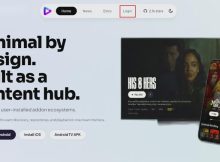
- Creează un cont pe web.stremio.com.
- Acest pas este fundamental pentru a-ți păstra toate addon-urile și preferințele sincronizate.
Pasul 3: Adăugarea Addon-urilor Esențiale în Stremio
Acesta este momentul în care îți construiești biblioteca de conținut. Addon-urile sunt extensii care îți oferă acces la o varietate de filme și seriale.
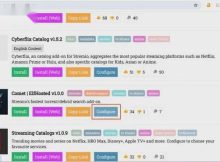
- Accesează pagina de addon-uri Stremio la web.stremio.com/#/addons.
- Folosește bara de căutare pentru a găsi și instala addon-urile preferate.
- Important: Majoritatea addon-urilor necesită cheia API Real-Debrid pentru activare. Apasă pe pictograma roată (setări) a addon-ului pentru a introduce cheia în timpul configurării.
Addon-uri Populare Recomandate:
- Torrentio RD: O sursă principală de conținut media (necesită API Real-Debrid).
- Mediafusion: O altă opțiune excelentă pentru acces la conținut (necesită API Real-Debrid).
- Cinemata: Furnizează metadate esențiale: postere, informații despre distribuție și descrieri.
Pasul 4: Integrarea cu Apple TV prin Fusion Media
Acum este timpul să aduci conținutul pe Apple TV.
- Caută și instalează aplicația Fusion Media din App Store pe Apple TV.
- În aplicație, navighează la Settings > Addons > Add URL.
- Pe telefonul/computerul tău, revino la biblioteca de addon-uri Stremio și apasă butonul Share de lângă un addon.
- Copiază link-ul generat și inserează-l în aplicația Fusion de pe Apple TV. Funcția Handoff a Apple simplifică acest proces: copiază link-ul pe iPhone/Mac și folosește telecomanda virtuală de pe telefon pentru a-l lipi direct pe Apple TV.
Opțiuni Suplimentare pentru o Experiență Premium
Infuse Pro: Calitate Audio Superioară
Dacă deții un sistem audio surround sau urmărești conținut cu Dolby Atmos, aplicația Infuse Pro este o investiție excelentă. Deși playerul integrat al Fusion este bun, Infuse gestionează mult mai bine codecurile audio avansate.
- Cum: În Fusion, mergi la Settings > Player și selectează Infuse. Astfel, orice fișier media va fi deschis automat în Infuse ca player extern.
Trakt.tv: Sincronizarea Istoricului de Vizionare
Pentru a monitoriza istoricul tău de vizionare pe toate dispozitivele (episoade urmărite, recomandări personalizate etc.):
- Creează un cont pe Trakt.tv.
- Conectează acest cont atât în Fusion, cât și în Infuse, navigând la Settings > Account în ambele aplicații. Astfel, totul va rămâne perfect sincronizat.
Acești pași ar trebui să-ți ofere o bază solidă pentru a te bucura de o experiență de streaming excepțională pe Apple TV. Explorează, experimentează și adaptează configurația pentru a-ți crea propriul setup ideal.
Vizionare plăcută!