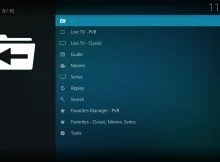
Kodi, un software open-source de tip centru media, rămâne una dintre cele mai apreciate platforme la nivel global, oferind utilizatorilor acces facil la o multitudine de conținuturi. Prin instalarea de build-uri și addon-uri, experiența de vizionare se extinde considerabil, incluzând filme, seriale, dar și canale TV în direct.
Acest ghid vă prezintă pașii necesari pentru instalarea addon-ului OnTV pe dispozitive compatibile cu Kodi, precum Android TV, Google TV, Android TV boxes sau Amazon Firestick. OnTV se distinge prin simplitatea sa și prin oferirea accesului la o varietate de canale TV live, organizate pe diferite categorii.
Despre Addon-ul OnTV pentru Kodi
Addon-ul OnTV este o soluție robustă pentru streaming de televiziune în direct, pusă la dispoziția utilizatorilor Kodi. Interfața sa intuitivă facilitează navigarea rapidă și accesul imediat la conținut. Fie că sunteți în căutare de divertisment, știri sau alte tipuri de programe, OnTV reprezintă o opțiune viabilă pentru a centraliza accesul la TV live.
Beneficiile principale includ: o selecție diversificată de canale, o dispunere clară a conținutului și un proces de utilizare simplificat, transformând OnTV într-o alegere excelentă pentru oricine dorește o experiență de vizionare a televiziunii live fără complicații pe platforma Kodi.
Ghid de Instalare a Addon-ului OnTV pe Kodi
Pentru a instala addon-ul OnTV pe sistemul dumneavoastră Kodi, urmați cu atenție instrucțiunile de mai jos:
Pasul 1: Adăugarea Sursei (Source)
- Din ecranul principal Kodi, accesați pictograma Setări Sistem (rotița dințată) situată în colțul stânga sus.
- Selectați Manager de fișiere (File Manager).
- În panoul din stânga, alegeți Adăugați sursă (Add Source).
- Faceți clic pe câmpul marcat <Niciunul> (None).
- Introduceți cu precizie URL-ul sursei: https://nnllv0id.github.io/ontv-repo și confirmați prin OK.
- În câmpul de mai jos, denumiți această sursă ontv-repo și apăsați OK.
Pasul 2: Instalarea Repository-ului
- Reveniți la ecranul principal Kodi și selectați Add-on-uri (Add-ons).
- Accesați pictograma Instalator pachet Add-on (Add-on Package Installer Icon), aflată în colțul stânga sus.
- Alegeți opțiunea Instalați dintr-un fișier zip (Install from zip file).
- Dacă apare o avertizare, confirmați cu Da. Asigurați-vă că opțiunea Surse necunoscute (Unknown Sources) este activată în setările Kodi, dacă nu este deja.
- O nouă fereastră se va deschide. Căutați și selectați ontv-repo.
- Faceți clic pe fișierul repository.ontv-1.0.2.zip.
- Așteptați notificarea în colțul dreapta sus care confirmă OnTV Repository Installed (Repository OnTV instalat).
Pasul 3: Instalarea Addon-ului OnTV
- Selectați Instalați din repository (Install from repository).
- Căutați și accesați OnTV Repository.
- Alegeți Add-on-uri video (Video add-ons).
- Selectați OnTV.
- Apăsați butonul Instalați (Install).
- Așteptați până când primiți notificarea de confirmare a instalării addon-ului.
Felicitări! Acum puteți accesa o varietate de canale TV live prin intermediul addon-ului OnTV pe Kodi.